
Comment supprimer Cyanometer
Publié par : JanHendrik von KuickDate de sortie : June 11, 2020
Besoin d'annuler votre abonnement Cyanometer ou de supprimer l'application ? Ce guide fournit des instructions étape par étape pour les iPhones, les appareils Android, les PC (Windows/Mac) et PayPal. N'oubliez pas d'annuler au moins 24 heures avant la fin de votre essai pour éviter des frais.
Guide pour annuler et supprimer Cyanometer
Table des matières:
Cyanometer Instructions de désabonnement
Se désinscrire de Cyanometer est simple. Suivez ces étapes en fonction de votre appareil :
Annulation de l'abonnement Cyanometer sur iPhone ou iPad :
- Ouvrez l'application Paramètres.
- Appuyez sur votre nom en haut pour accéder à votre identifiant Apple.
- Appuyez sur Abonnements.
- Ici, vous verrez tous vos abonnements actifs. Trouvez Cyanometer et appuyez dessus.
- Appuyez sur Annuler l'abonnement.
Annulation de l'abonnement Cyanometer sur Android :
- Ouvrez le Google Play Store.
- Assurez-vous que vous êtes connecté au bon compte Google.
- Appuyez sur l'icône Menu, puis sur Abonnements.
- Sélectionnez Cyanometer et appuyez sur Annuler l'abonnement.
Annulation de l'abonnement Cyanometer sur Paypal :
- Connectez-vous à votre compte PayPal.
- Cliquez sur l'icône Paramètres.
- Accédez à Paiements, puis à Gérer les paiements automatiques.
- Recherchez Cyanometer et cliquez sur Annuler.
Félicitations! Votre abonnement Cyanometer est annulé, mais vous pouvez toujours utiliser le service jusqu'à la fin du cycle de facturation.
Comment supprimer Cyanometer - JanHendrik von Kuick de votre iOS ou Android
Supprimer Cyanometer de l'iPhone ou de l'iPad :
Pour supprimer Cyanometer de votre appareil iOS, procédez comme suit :
- Localisez l'application Cyanometer sur votre écran d'accueil.
- Appuyez longuement sur l'application jusqu'à ce que les options apparaissent.
- Sélectionnez Supprimer l'application et confirmez.
Supprimer Cyanometer d'Android :
- Trouvez Cyanometer dans le tiroir de votre application ou sur l'écran d'accueil.
- Appuyez longuement sur l'application et faites-la glisser vers Désinstaller.
- Confirmez pour désinstaller.
Remarque : La suppression de l'application n'arrête pas les paiements.
Comment obtenir un remboursement
Si vous pensez avoir été facturé à tort ou si vous souhaitez un remboursement pour Cyanometer, voici la marche à suivre :
- Apple Support (for App Store purchases)
- Google Play Support (for Android purchases)
Si vous avez besoin d'aide pour vous désinscrire ou d'une assistance supplémentaire, visitez le forum Cyanometer. Notre communauté est prête à vous aider !
Qu'est-ce que Cyanometer ?
How to delete a measurement | silver / original schmidt:
Alexander von Humboldt führte bei seiner Forschungsreise nach Amerika (1799–1804) ein Cyanometer mit sich.
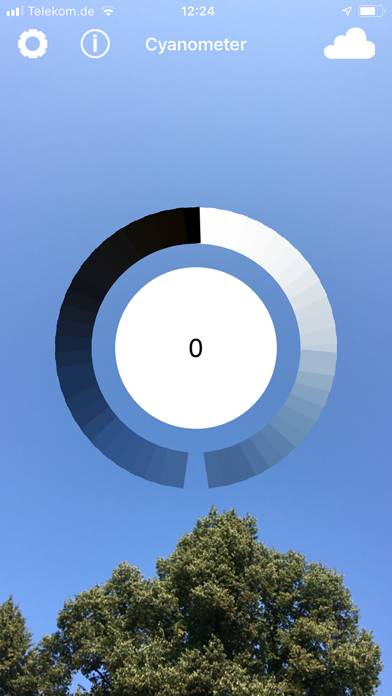
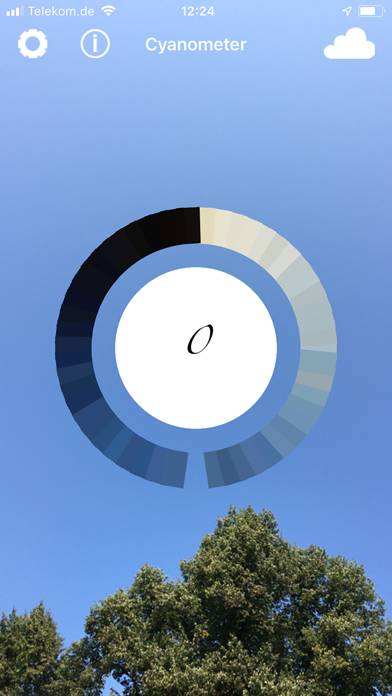
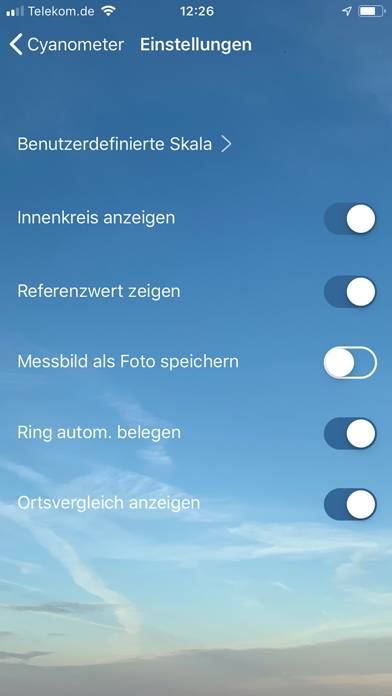
Unser Cyanometer kann in 3 verschiedenen Modi betrieben werden: Die moderne Skala verwendet klar digitale Abstufungen von Blau, beginnend bei einem reinen Weiß bis hin zu Schwarz. Die Saussure-Skala orientiert sich an den Originalfarben auf Saussures Cyanometer. Mit der Benutzerdefinierten Skala kann der Anwender eigene Scans der Himmelsfarben zu seinem eigenen Farbkreisring, seinem eigenen Cyanometer zusammenstellen.
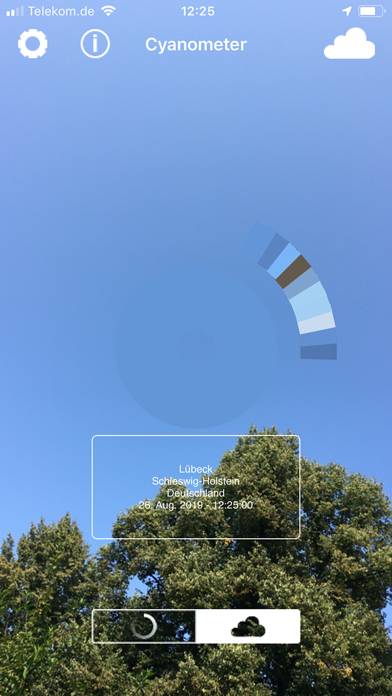
Jeder Scan wird mit Zeit- und Ortsangaben in der App gespeichert. So ist es möglich, das Himmelsblau von unterschiedlichen Orten miteinander zu vergleichen.
Hinweis zum Datenschutz: Es werden keinerlei Daten außerhalb der App gespeichert oder in irgendeiner Weise verarbeitet.