Comment supprimer Digger
Publié par : Sai PraneethDate de sortie : January 03, 2017
Besoin d'annuler votre abonnement Digger ou de supprimer l'application ? Ce guide fournit des instructions étape par étape pour les iPhones, les appareils Android, les PC (Windows/Mac) et PayPal. N'oubliez pas d'annuler au moins 24 heures avant la fin de votre essai pour éviter des frais.
Guide pour annuler et supprimer Digger
Table des matières:
Digger Instructions de désabonnement
Se désinscrire de Digger est simple. Suivez ces étapes en fonction de votre appareil :
Annulation de l'abonnement Digger sur iPhone ou iPad :
- Ouvrez l'application Paramètres.
- Appuyez sur votre nom en haut pour accéder à votre identifiant Apple.
- Appuyez sur Abonnements.
- Ici, vous verrez tous vos abonnements actifs. Trouvez Digger et appuyez dessus.
- Appuyez sur Annuler l'abonnement.
Annulation de l'abonnement Digger sur Android :
- Ouvrez le Google Play Store.
- Assurez-vous que vous êtes connecté au bon compte Google.
- Appuyez sur l'icône Menu, puis sur Abonnements.
- Sélectionnez Digger et appuyez sur Annuler l'abonnement.
Annulation de l'abonnement Digger sur Paypal :
- Connectez-vous à votre compte PayPal.
- Cliquez sur l'icône Paramètres.
- Accédez à Paiements, puis à Gérer les paiements automatiques.
- Recherchez Digger et cliquez sur Annuler.
Félicitations! Votre abonnement Digger est annulé, mais vous pouvez toujours utiliser le service jusqu'à la fin du cycle de facturation.
Comment supprimer Digger - Sai Praneeth de votre iOS ou Android
Supprimer Digger de l'iPhone ou de l'iPad :
Pour supprimer Digger de votre appareil iOS, procédez comme suit :
- Localisez l'application Digger sur votre écran d'accueil.
- Appuyez longuement sur l'application jusqu'à ce que les options apparaissent.
- Sélectionnez Supprimer l'application et confirmez.
Supprimer Digger d'Android :
- Trouvez Digger dans le tiroir de votre application ou sur l'écran d'accueil.
- Appuyez longuement sur l'application et faites-la glisser vers Désinstaller.
- Confirmez pour désinstaller.
Remarque : La suppression de l'application n'arrête pas les paiements.
Comment obtenir un remboursement
Si vous pensez avoir été facturé à tort ou si vous souhaitez un remboursement pour Digger, voici la marche à suivre :
- Apple Support (for App Store purchases)
- Google Play Support (for Android purchases)
Si vous avez besoin d'aide pour vous désinscrire ou d'une assistance supplémentaire, visitez le forum Digger. Notre communauté est prête à vous aider !
Qu'est-ce que Digger ?
Smoke cleaning and removals from games/consoles:
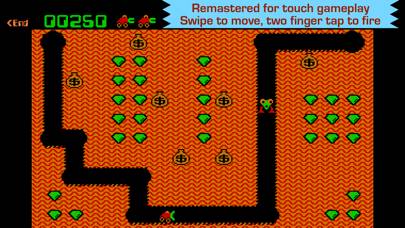
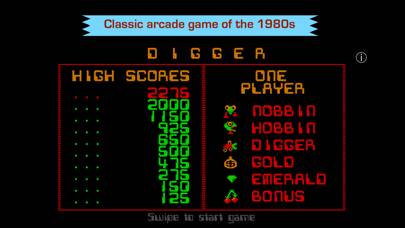
Digger is similar to the other popular DOS games Mr. Do! and Dig Dug. You are placed in an underground maze and can dig horizontal and vertical tunnels through it. At various points on the board are emeralds and bags of gold. Monsters (initially in the "nobbin" form) appear at the top right-hand corner. If earth is excavated from under a gold bag, then the bag will wobble for a few seconds and then drop releasing gold. Falling bags will squash monsters, but they will also squash the digger. The digger has a weapon, which fires in a straight line, but takes several seconds to recharge (taking longer as the levels go higher).
Monsters sometimes change from the "nobbin" form to the "hobbin" form. Hobbins also have the power to excavate and can destroy emeralds and gold bags while so doing.
When a monster is killed, another will appear at the top right-hand corner of the screen. Once all the monsters for the level have been created, a cherry appears in their place. If the digger collects this, bonus mode is entered, and for about fifteen seconds the digger is able to eat the monsters (similar to Pac-Man).
A level ends when all the emeralds are gone or all the monsters have been killed.