
Comment supprimer Pulsar-ES
Publié par : Dmytro KiroDate de sortie : February 08, 2024
Besoin d'annuler votre abonnement Pulsar-ES ou de supprimer l'application ? Ce guide fournit des instructions étape par étape pour les iPhones, les appareils Android, les PC (Windows/Mac) et PayPal. N'oubliez pas d'annuler au moins 24 heures avant la fin de votre essai pour éviter des frais.
Guide pour annuler et supprimer Pulsar-ES
Table des matières:
Pulsar-ES Instructions de désabonnement
Se désinscrire de Pulsar-ES est simple. Suivez ces étapes en fonction de votre appareil :
Annulation de l'abonnement Pulsar-ES sur iPhone ou iPad :
- Ouvrez l'application Paramètres.
- Appuyez sur votre nom en haut pour accéder à votre identifiant Apple.
- Appuyez sur Abonnements.
- Ici, vous verrez tous vos abonnements actifs. Trouvez Pulsar-ES et appuyez dessus.
- Appuyez sur Annuler l'abonnement.
Annulation de l'abonnement Pulsar-ES sur Android :
- Ouvrez le Google Play Store.
- Assurez-vous que vous êtes connecté au bon compte Google.
- Appuyez sur l'icône Menu, puis sur Abonnements.
- Sélectionnez Pulsar-ES et appuyez sur Annuler l'abonnement.
Annulation de l'abonnement Pulsar-ES sur Paypal :
- Connectez-vous à votre compte PayPal.
- Cliquez sur l'icône Paramètres.
- Accédez à Paiements, puis à Gérer les paiements automatiques.
- Recherchez Pulsar-ES et cliquez sur Annuler.
Félicitations! Votre abonnement Pulsar-ES est annulé, mais vous pouvez toujours utiliser le service jusqu'à la fin du cycle de facturation.
Comment supprimer Pulsar-ES - Dmytro Kiro de votre iOS ou Android
Supprimer Pulsar-ES de l'iPhone ou de l'iPad :
Pour supprimer Pulsar-ES de votre appareil iOS, procédez comme suit :
- Localisez l'application Pulsar-ES sur votre écran d'accueil.
- Appuyez longuement sur l'application jusqu'à ce que les options apparaissent.
- Sélectionnez Supprimer l'application et confirmez.
Supprimer Pulsar-ES d'Android :
- Trouvez Pulsar-ES dans le tiroir de votre application ou sur l'écran d'accueil.
- Appuyez longuement sur l'application et faites-la glisser vers Désinstaller.
- Confirmez pour désinstaller.
Remarque : La suppression de l'application n'arrête pas les paiements.
Comment obtenir un remboursement
Si vous pensez avoir été facturé à tort ou si vous souhaitez un remboursement pour Pulsar-ES, voici la marche à suivre :
- Apple Support (for App Store purchases)
- Google Play Support (for Android purchases)
Si vous avez besoin d'aide pour vous désinscrire ou d'une assistance supplémentaire, visitez le forum Pulsar-ES. Notre communauté est prête à vous aider !
Qu'est-ce que Pulsar-ES ?
13/4/23 service remove reminder 🥰reset bajaj pulsar 150 bs6 #150 #bajaj #pulsar #bike #shorts #video:
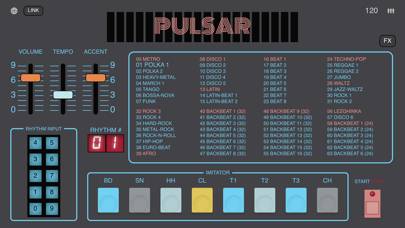
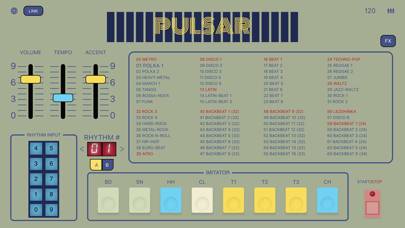
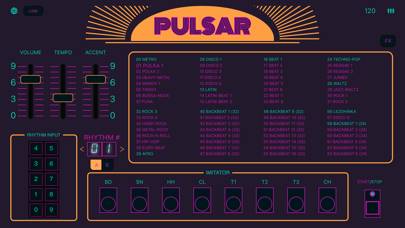
La fonction 'Imitator' propose 8 pads, chacun déclenchant un son de batterie unique (grosse caisse, caisse claire, chapeau, clap, 3 toms, crash). Cela permet d'improviser et de jouer sur les préréglages de rythme intégrés.
Le « Sélecteur de rythme » fournit des groupes de touches sous « Entrer le rythme » pour choisir le préréglage de rythme souhaité. Basculez en toute transparence entre différents préréglages de rythme en temps réel.
Le bouton 'Start-Stop', équipé d'un indicateur flash, affiche le pas/battement et vous permet de jouer et d'arrêter les presets de batterie à tout moment.
Les boutons coulissants pour « Niveau », « Tempo » et « Accent » offrent respectivement un contrôle sur le volume, le tempo de la piste et l'accentuation des battements.