Comment supprimer Skin Designer for Minecraft
Publié par : Eighth Day Software LLCDate de sortie : February 03, 2021
Besoin d'annuler votre abonnement Skin Designer for Minecraft ou de supprimer l'application ? Ce guide fournit des instructions étape par étape pour les iPhones, les appareils Android, les PC (Windows/Mac) et PayPal. N'oubliez pas d'annuler au moins 24 heures avant la fin de votre essai pour éviter des frais.
Guide pour annuler et supprimer Skin Designer for Minecraft
Table des matières:
Skin Designer for Minecraft Instructions de désabonnement
Se désinscrire de Skin Designer for Minecraft est simple. Suivez ces étapes en fonction de votre appareil :
Annulation de l'abonnement Skin Designer for Minecraft sur iPhone ou iPad :
- Ouvrez l'application Paramètres.
- Appuyez sur votre nom en haut pour accéder à votre identifiant Apple.
- Appuyez sur Abonnements.
- Ici, vous verrez tous vos abonnements actifs. Trouvez Skin Designer for Minecraft et appuyez dessus.
- Appuyez sur Annuler l'abonnement.
Annulation de l'abonnement Skin Designer for Minecraft sur Android :
- Ouvrez le Google Play Store.
- Assurez-vous que vous êtes connecté au bon compte Google.
- Appuyez sur l'icône Menu, puis sur Abonnements.
- Sélectionnez Skin Designer for Minecraft et appuyez sur Annuler l'abonnement.
Annulation de l'abonnement Skin Designer for Minecraft sur Paypal :
- Connectez-vous à votre compte PayPal.
- Cliquez sur l'icône Paramètres.
- Accédez à Paiements, puis à Gérer les paiements automatiques.
- Recherchez Skin Designer for Minecraft et cliquez sur Annuler.
Félicitations! Votre abonnement Skin Designer for Minecraft est annulé, mais vous pouvez toujours utiliser le service jusqu'à la fin du cycle de facturation.
Comment supprimer Skin Designer for Minecraft - Eighth Day Software LLC de votre iOS ou Android
Supprimer Skin Designer for Minecraft de l'iPhone ou de l'iPad :
Pour supprimer Skin Designer for Minecraft de votre appareil iOS, procédez comme suit :
- Localisez l'application Skin Designer for Minecraft sur votre écran d'accueil.
- Appuyez longuement sur l'application jusqu'à ce que les options apparaissent.
- Sélectionnez Supprimer l'application et confirmez.
Supprimer Skin Designer for Minecraft d'Android :
- Trouvez Skin Designer for Minecraft dans le tiroir de votre application ou sur l'écran d'accueil.
- Appuyez longuement sur l'application et faites-la glisser vers Désinstaller.
- Confirmez pour désinstaller.
Remarque : La suppression de l'application n'arrête pas les paiements.
Comment obtenir un remboursement
Si vous pensez avoir été facturé à tort ou si vous souhaitez un remboursement pour Skin Designer for Minecraft, voici la marche à suivre :
- Apple Support (for App Store purchases)
- Google Play Support (for Android purchases)
Si vous avez besoin d'aide pour vous désinscrire ou d'une assistance supplémentaire, visitez le forum Skin Designer for Minecraft. Notre communauté est prête à vous aider !
Qu'est-ce que Skin Designer for Minecraft ?
How to make a custom minecraft skin for java and bedrock:
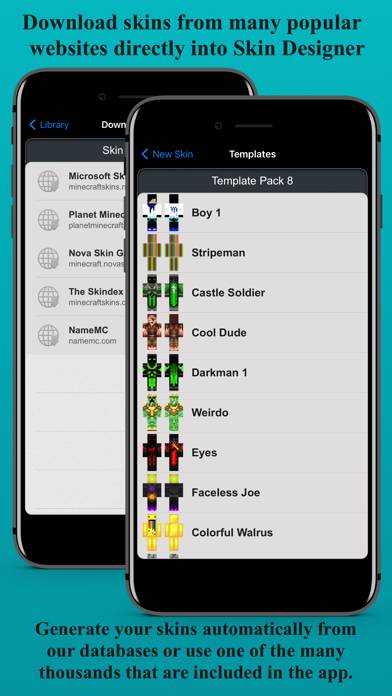
*** DOWNLOAD SKINS FROM POPULAR WEBSITES ***
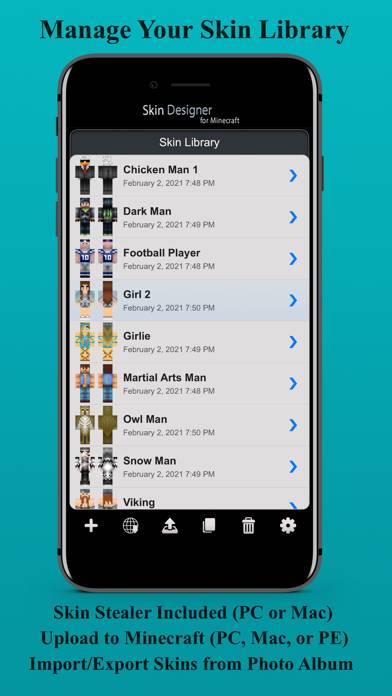
Download skins from popular websites directly into Skin Designer 3D and add them to your library. Manage all of your skins in one app, regardless of where you obtained them.
*** Generate your skins automatically ***
Generate your skins automatically, pulling from our database of over 200,000 skins. Just press the "Generate Skin" button and automatically pull down a new skin. Add it to your library or generate another skin until you have found one you like. We are continually adding new skins to our collection. An internet connection required for this feature.
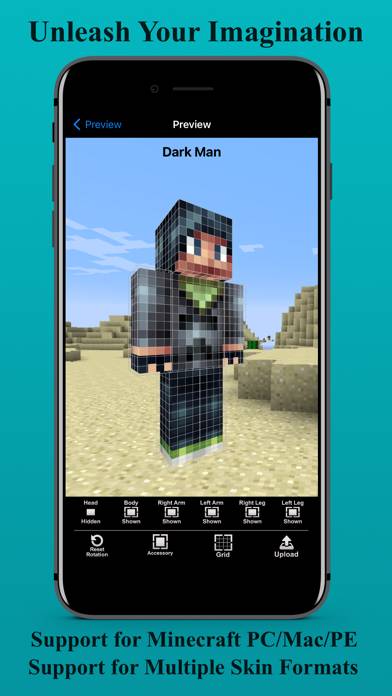
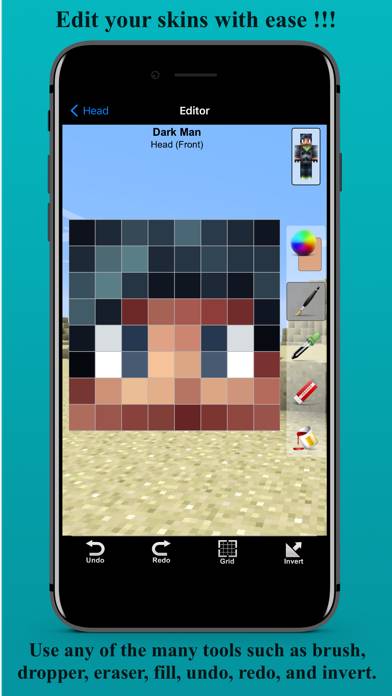
3D preview of skins as well as individual skin parts.
* Simply select "3D Preview" in the upper right corner of the preview screen.