
Comment supprimer Sticker Maker
Publié par : Shanghai Shenpu Information TechnologyDate de sortie : July 13, 2021
Besoin d'annuler votre abonnement Sticker Maker ou de supprimer l'application ? Ce guide fournit des instructions étape par étape pour les iPhones, les appareils Android, les PC (Windows/Mac) et PayPal. N'oubliez pas d'annuler au moins 24 heures avant la fin de votre essai pour éviter des frais.
Guide pour annuler et supprimer Sticker Maker
Table des matières:
Sticker Maker Instructions de désabonnement
Se désinscrire de Sticker Maker est simple. Suivez ces étapes en fonction de votre appareil :
Annulation de l'abonnement Sticker Maker sur iPhone ou iPad :
- Ouvrez l'application Paramètres.
- Appuyez sur votre nom en haut pour accéder à votre identifiant Apple.
- Appuyez sur Abonnements.
- Ici, vous verrez tous vos abonnements actifs. Trouvez Sticker Maker et appuyez dessus.
- Appuyez sur Annuler l'abonnement.
Annulation de l'abonnement Sticker Maker sur Android :
- Ouvrez le Google Play Store.
- Assurez-vous que vous êtes connecté au bon compte Google.
- Appuyez sur l'icône Menu, puis sur Abonnements.
- Sélectionnez Sticker Maker et appuyez sur Annuler l'abonnement.
Annulation de l'abonnement Sticker Maker sur Paypal :
- Connectez-vous à votre compte PayPal.
- Cliquez sur l'icône Paramètres.
- Accédez à Paiements, puis à Gérer les paiements automatiques.
- Recherchez Sticker Maker et cliquez sur Annuler.
Félicitations! Votre abonnement Sticker Maker est annulé, mais vous pouvez toujours utiliser le service jusqu'à la fin du cycle de facturation.
Économies potentielles pour Sticker Maker
Connaître le coût des achats intégrés de Sticker Maker vous aide à économiser de l'argent. Voici un récapitulatif des achats disponibles dans la version 1.30 :
| Achat intégré | Coût | Économies potentielles (ponctuelles) | Économies potentielles (mensuelles) |
|---|---|---|---|
| STICKER MAKER | $3.99 | $3.99 | $48 |
| STICKER MAKER | $6.99 | $6.99 | $84 |
| STICKER MAKER MEMBERSHIP | $9.99 | $9.99 | $120 |
Remarque : L'annulation de votre abonnement ne supprime pas l'application de votre appareil.
Comment supprimer Sticker Maker - Shanghai Shenpu Information Technology de votre iOS ou Android
Supprimer Sticker Maker de l'iPhone ou de l'iPad :
Pour supprimer Sticker Maker de votre appareil iOS, procédez comme suit :
- Localisez l'application Sticker Maker sur votre écran d'accueil.
- Appuyez longuement sur l'application jusqu'à ce que les options apparaissent.
- Sélectionnez Supprimer l'application et confirmez.
Supprimer Sticker Maker d'Android :
- Trouvez Sticker Maker dans le tiroir de votre application ou sur l'écran d'accueil.
- Appuyez longuement sur l'application et faites-la glisser vers Désinstaller.
- Confirmez pour désinstaller.
Remarque : La suppression de l'application n'arrête pas les paiements.
Comment obtenir un remboursement
Si vous pensez avoir été facturé à tort ou si vous souhaitez un remboursement pour Sticker Maker, voici la marche à suivre :
- Apple Support (for App Store purchases)
- Google Play Support (for Android purchases)
Si vous avez besoin d'aide pour vous désinscrire ou d'une assistance supplémentaire, visitez le forum Sticker Maker. Notre communauté est prête à vous aider !
Qu'est-ce que Sticker Maker ?
How i make stickers $1 vs $500 ~ sticker printer print and cut cricut maker tutorial and more:
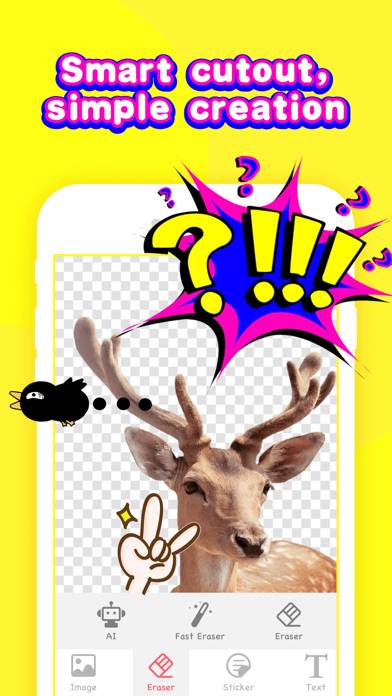
In just a few taps, you can create your personal stickers .
Features:
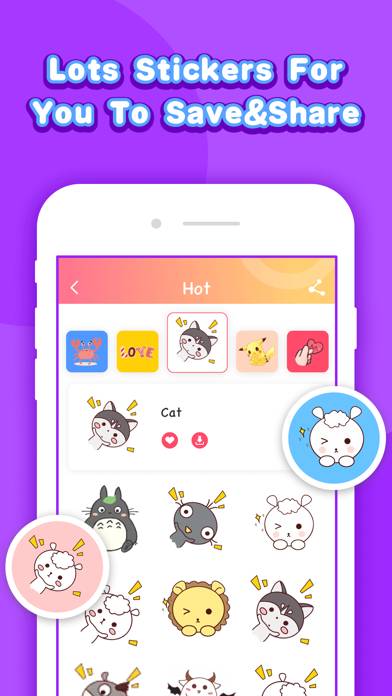
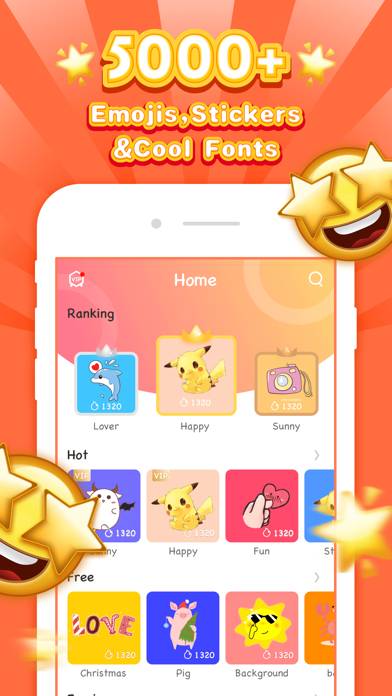
√ Various stickers provided by professional illustrators!
√ Sticker Maker-WhatsLove easy to use, you can create your own personal stickers within one minute.
√ Providing text templates, you can add your own text to let your stickers talk in an instant.
√ You can share your stickers with friends.
Subscription pricing and terms: