Comment supprimer Universelle TV Remote Control
Publié par : Yonatan MeyersDate de sortie : April 23, 2024
Besoin d'annuler votre abonnement Universelle TV Remote Control ou de supprimer l'application ? Ce guide fournit des instructions étape par étape pour les iPhones, les appareils Android, les PC (Windows/Mac) et PayPal. N'oubliez pas d'annuler au moins 24 heures avant la fin de votre essai pour éviter des frais.
Guide pour annuler et supprimer Universelle TV Remote Control
Table des matières:
Universelle TV Remote Control Instructions de désabonnement
Se désinscrire de Universelle TV Remote Control est simple. Suivez ces étapes en fonction de votre appareil :
Annulation de l'abonnement Universelle TV Remote Control sur iPhone ou iPad :
- Ouvrez l'application Paramètres.
- Appuyez sur votre nom en haut pour accéder à votre identifiant Apple.
- Appuyez sur Abonnements.
- Ici, vous verrez tous vos abonnements actifs. Trouvez Universelle TV Remote Control et appuyez dessus.
- Appuyez sur Annuler l'abonnement.
Annulation de l'abonnement Universelle TV Remote Control sur Android :
- Ouvrez le Google Play Store.
- Assurez-vous que vous êtes connecté au bon compte Google.
- Appuyez sur l'icône Menu, puis sur Abonnements.
- Sélectionnez Universelle TV Remote Control et appuyez sur Annuler l'abonnement.
Annulation de l'abonnement Universelle TV Remote Control sur Paypal :
- Connectez-vous à votre compte PayPal.
- Cliquez sur l'icône Paramètres.
- Accédez à Paiements, puis à Gérer les paiements automatiques.
- Recherchez Universelle TV Remote Control et cliquez sur Annuler.
Félicitations! Votre abonnement Universelle TV Remote Control est annulé, mais vous pouvez toujours utiliser le service jusqu'à la fin du cycle de facturation.
Comment supprimer Universelle TV Remote Control - Yonatan Meyers de votre iOS ou Android
Supprimer Universelle TV Remote Control de l'iPhone ou de l'iPad :
Pour supprimer Universelle TV Remote Control de votre appareil iOS, procédez comme suit :
- Localisez l'application Universelle TV Remote Control sur votre écran d'accueil.
- Appuyez longuement sur l'application jusqu'à ce que les options apparaissent.
- Sélectionnez Supprimer l'application et confirmez.
Supprimer Universelle TV Remote Control d'Android :
- Trouvez Universelle TV Remote Control dans le tiroir de votre application ou sur l'écran d'accueil.
- Appuyez longuement sur l'application et faites-la glisser vers Désinstaller.
- Confirmez pour désinstaller.
Remarque : La suppression de l'application n'arrête pas les paiements.
Comment obtenir un remboursement
Si vous pensez avoir été facturé à tort ou si vous souhaitez un remboursement pour Universelle TV Remote Control, voici la marche à suivre :
- Apple Support (for App Store purchases)
- Google Play Support (for Android purchases)
Si vous avez besoin d'aide pour vous désinscrire ou d'une assistance supplémentaire, visitez le forum Universelle TV Remote Control. Notre communauté est prête à vous aider !
Qu'est-ce que Universelle TV Remote Control ?
How to set universal smart tv remote control for any brand | samsung lg toshiba tcl sony:
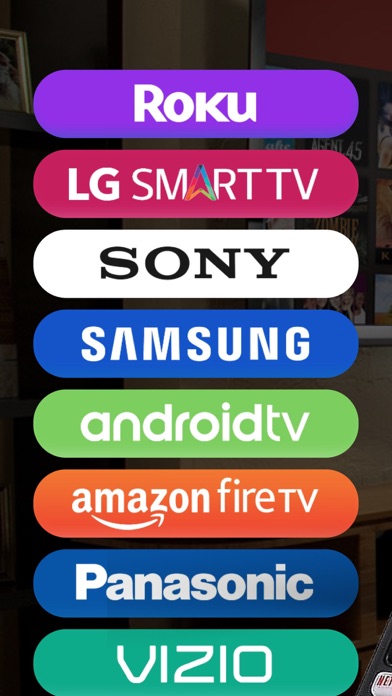
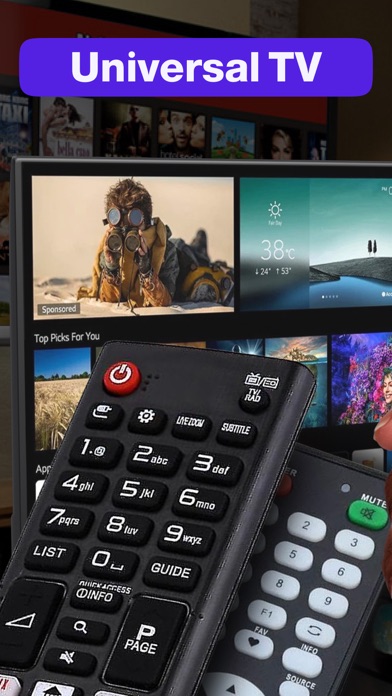
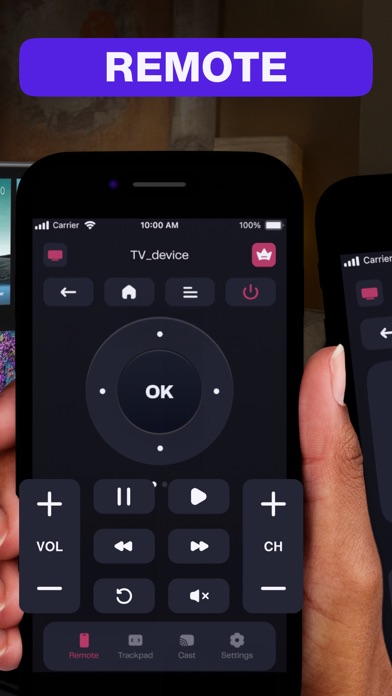
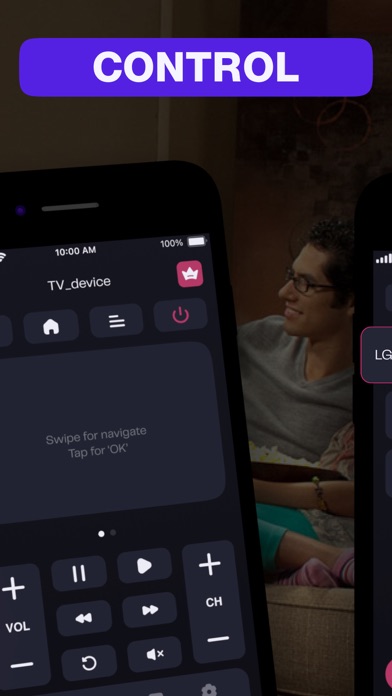
Dites adieu aux multiples télécommandes et à la difficulté de trouver les bons boutons. Avec la télécommande TV, vous disposez d'un contrôle ultime au creux de votre main. Cette application de pointe offre une compatibilité transparente avec un large éventail de modèles de téléviseurs, ce qui en fait la solution idéale pour un accès à distance sans effort. Universal TV Remote simplifie tout en offrant une interface unifiée et intuitive qui répond à toutes vos commandes. Cette application exceptionnelle vous permet d'atteindre des sommets en matière de divertissement en diffusant sans effort des vidéos et des images depuis votre téléphone directement sur l'écran de votre téléviseur. Dites adieu à l'encombrement des télécommandes et profitez de la commodité d'une solution unique et rationalisée. Naviguez sans effort parmi les chaînes, réglez le volume, contrôlez la lecture et explorez les fonctionnalités de la télévision intelligente, le tout du bout des doigts. Profitez du confort ultime de la gestion de l'ensemble de votre système de divertissement à l'aide d'un seul appareil. Simplifiez, personnalisez et maximisez vos moments de divertissement avec Universal TV Remote, le compagnon idéal du passionné de télévision moderne.
Le paiement sera débité de la carte de crédit connectée à votre compte iTunes lorsque vous confirmerez l'achat de l'abonnement initial. Les abonnements sont renouvelés automatiquement sauf si le renouvellement automatique est désactivé au moins 24 heures avant la fin de la période d'abonnement en cours. Votre compte sera débité pour le renouvellement dans les 24 heures précédant la fin de la période en cours, et le coût du renouvellement sera identifié. Vous pouvez gérer votre abonnement et désactiver le renouvellement automatique en accédant aux paramètres de votre compte après l'achat. Toute partie non utilisée d'une période d'essai gratuite, si elle est offerte, sera perdue lorsque vous achèterez un abonnement, le cas échéant.
Conditions d'utilisation et politique de confidentialité :
https://docs.google.com/document/d/1Pse2t0pBBJaiS7yN5iQkZuFtcriwwgtKuR82g-HMr7o/edit?usp=sharing
https://docs.google.com/document/d/1lOwM8W4c-pot26ZVU0l_nBWat5HqCuxnQ6SAKIYDcRY/edit?usp=sharing
Contact et assistance :