Comment supprimer Télécommande TV & Cast
Publié par : 春城 贾Date de sortie : November 17, 2026
Besoin d'annuler votre abonnement Télécommande TV & Cast ou de supprimer l'application ? Ce guide fournit des instructions étape par étape pour les iPhones, les appareils Android, les PC (Windows/Mac) et PayPal. N'oubliez pas d'annuler au moins 24 heures avant la fin de votre essai pour éviter des frais.
Guide pour annuler et supprimer Télécommande TV & Cast
Table des matières:



Télécommande TV & Cast Instructions de désabonnement
Se désinscrire de Télécommande TV & Cast est simple. Suivez ces étapes en fonction de votre appareil :
Annulation de l'abonnement Télécommande TV & Cast sur iPhone ou iPad :
- Ouvrez l'application Paramètres.
- Appuyez sur votre nom en haut pour accéder à votre identifiant Apple.
- Appuyez sur Abonnements.
- Ici, vous verrez tous vos abonnements actifs. Trouvez Télécommande TV & Cast et appuyez dessus.
- Appuyez sur Annuler l'abonnement.
Annulation de l'abonnement Télécommande TV & Cast sur Android :
- Ouvrez le Google Play Store.
- Assurez-vous que vous êtes connecté au bon compte Google.
- Appuyez sur l'icône Menu, puis sur Abonnements.
- Sélectionnez Télécommande TV & Cast et appuyez sur Annuler l'abonnement.
Annulation de l'abonnement Télécommande TV & Cast sur Paypal :
- Connectez-vous à votre compte PayPal.
- Cliquez sur l'icône Paramètres.
- Accédez à Paiements, puis à Gérer les paiements automatiques.
- Recherchez Télécommande TV & Cast et cliquez sur Annuler.
Félicitations! Votre abonnement Télécommande TV & Cast est annulé, mais vous pouvez toujours utiliser le service jusqu'à la fin du cycle de facturation.
Comment supprimer Télécommande TV & Cast - 春城 贾 de votre iOS ou Android
Supprimer Télécommande TV & Cast de l'iPhone ou de l'iPad :
Pour supprimer Télécommande TV & Cast de votre appareil iOS, procédez comme suit :
- Localisez l'application Télécommande TV & Cast sur votre écran d'accueil.
- Appuyez longuement sur l'application jusqu'à ce que les options apparaissent.
- Sélectionnez Supprimer l'application et confirmez.
Supprimer Télécommande TV & Cast d'Android :
- Trouvez Télécommande TV & Cast dans le tiroir de votre application ou sur l'écran d'accueil.
- Appuyez longuement sur l'application et faites-la glisser vers Désinstaller.
- Confirmez pour désinstaller.
Remarque : La suppression de l'application n'arrête pas les paiements.
Comment obtenir un remboursement
Si vous pensez avoir été facturé à tort ou si vous souhaitez un remboursement pour Télécommande TV & Cast, voici la marche à suivre :
- Apple Support (for App Store purchases)
- Google Play Support (for Android purchases)
Si vous avez besoin d'aide pour vous désinscrire ou d'une assistance supplémentaire, visitez le forum Télécommande TV & Cast. Notre communauté est prête à vous aider !
Qu'est-ce que Télécommande TV & Cast ?
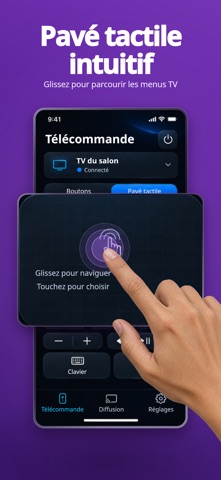
• Saisissez du texte avec le clavier de l’iPhone dans les champs de recherche compatibles du téléviseur.
• Ouvrez les apps TV compatibles depuis la télécommande.
• Diffusez les photos et vidéos enregistrées sur votre iPhone vers un téléviseur ou un récepteur compatible.
• Retrouvez vos téléviseurs jumelés et passez de l’un à l’autre dans l’app.
Connectez l’iPhone et le téléviseur au même réseau local. Sélectionnez votre téléviseur et suivez les instructions de jumelage. Les commandes, la saisie de texte et la diffusion dépendent du modèle et du récepteur.
Achats intégrés