Hur man tar bort 112 App
Publicerad av: IPolosUtgivningsdatum: April 11, 2023
Behöver du avbryta din 112 App-prenumeration eller ta bort appen? Den här guiden ger steg-för-steg-instruktioner för iPhones, Android-enheter, PC (Windows/Mac) och PayPal. Kom ihåg att avboka minst 24 timmar innan din provperiod slutar för att undvika avgifter.
Guide för att avbryta och ta bort 112 App
Innehållsförteckning:
112 App Avsluta prenumeration Instruktioner
Att avsluta prenumerationen på 112 App är enkelt. Följ dessa steg baserat på din enhet:
Avbryta 112 App-prenumeration på iPhone eller iPad:
- Öppna appen Inställningar.
- Tryck på ditt namn högst upp för att komma åt ditt Apple-ID.
- Tryck på Prenumerationer.
- Här ser du alla dina aktiva prenumerationer. Hitta 112 App och tryck på den.
- Tryck på Avbryt prenumeration.
Avbryta 112 App-prenumeration på Android:
- Öppna Google Play Butik.
- Se till att du är inloggad på rätt Google-konto.
- Tryck på ikonen Meny och sedan på Prenumerationer.
- Välj 112 App och tryck på Avbryt prenumeration.
Avbryta 112 App-prenumeration på Paypal:
- Logga in på ditt PayPal-konto.
- Klicka på ikonen Inställningar.
- Navigera till Betalningar och sedan Hantera automatiska betalningar.
- Hitta 112 App och klicka på Avbryt.
Grattis! Din 112 App-prenumeration har avslutats, men du kan fortfarande använda tjänsten till slutet av faktureringsperioden.
Hur man tar bort 112 App - IPolos från din iOS eller Android
Ta bort 112 App från iPhone eller iPad:
För att ta bort 112 App från din iOS-enhet, följ dessa steg:
- Leta reda på 112 App-appen på din startskärm.
- Tryck länge på appen tills alternativ visas.
- Välj Ta bort app och bekräfta.
Ta bort 112 App från Android:
- Hitta 112 App i din applåda eller startskärm.
- Tryck länge på appen och dra den till Avinstallera.
- Bekräfta att avinstallera.
Obs! Att ta bort appen stoppar inte betalningarna.
Hur man får en återbetalning
Om du tror att du har blivit felaktigt fakturerad eller vill ha en återbetalning för 112 App, så här gör du:
- Apple Support (for App Store purchases)
- Google Play Support (for Android purchases)
Om du behöver hjälp med att avsluta prenumerationen eller ytterligare hjälp, besök 112 App-forumet. Vår community är redo att hjälpa!
Vad är 112 App?
Does deleting an app cancel payments:
Is dit je wel eens overkomen? Je vindt iemand bewusteloos. Zonder na te denken bel je 112. Een mevrouw neemt op en vraagt je waar je bent. Je zegt dat je in het bos bent, en dan realiseer je je meteen dat je niet weet waar je precies bent. Er zijn geen straatnamen en geen herkenningspunten, waardoor je niet kunt uitleggen waar je hulp nodig hebt. Gedurende het gesprek bedenk je je dat je op je telefoon een app met kaartfunctie hebt. Om de app met kaartfunctie op te starten moet je eerst inloggen op je beveiligde telefoon. Je probeert tijdens het telefoongesprek je code in te toetsen. Je toetst twee keer een onjuist wachtwoord in. De derde keer ben je ingelogd, je opent de app, en ziet een blauwe stip op een kaart. In de tussentijd zijn er vele kostbare minuten verstreken en kun je nog steeds niet uitleggen waar je bent.
Dit kun je vanaf nu voorkomen door 112 App te installeren!
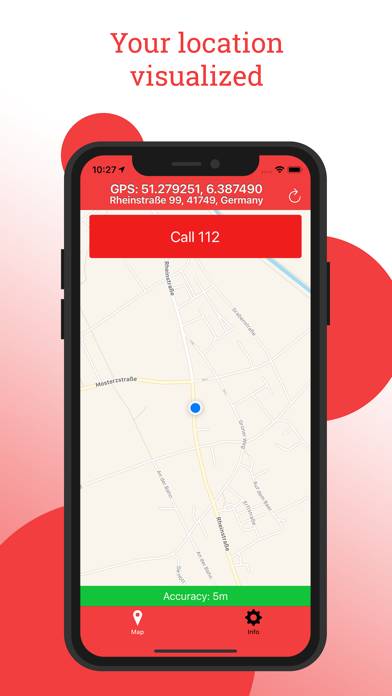
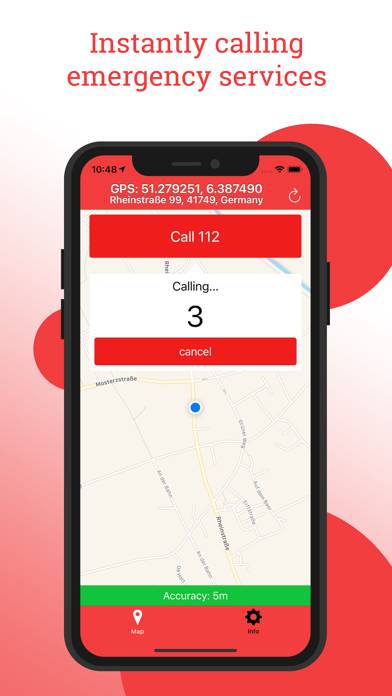
Tijdens het opgestart telefoongesprek met 112 App wordt automatisch:
1. Je GPS coördinaten van jouw locatie op je beeldscherm getoond;
2. Je straat, postcode, stad, en land van jouw locatie op je beeldscherm getoond (indien internet beschikbaar)
Als je na installatie van 112 App wordt geconfronteerd met een noodsituatie, en je de vraag krijgt: 'waar bent u?' Dan kun je vanaf nu direct antwoorden door je locatie vanaf het beeldscherm op te lezen. 112 App, je locatiehulp in een noodsituatie!