Hur man tar bort Skapa och göra stickers
Publicerad av: Sergio Musoles TornadorUtgivningsdatum: March 24, 2024
Behöver du avbryta din Skapa och göra stickers-prenumeration eller ta bort appen? Den här guiden ger steg-för-steg-instruktioner för iPhones, Android-enheter, PC (Windows/Mac) och PayPal. Kom ihåg att avboka minst 24 timmar innan din provperiod slutar för att undvika avgifter.
Guide för att avbryta och ta bort Skapa och göra stickers
Innehållsförteckning:
Skapa och göra stickers Avsluta prenumeration Instruktioner
Att avsluta prenumerationen på Skapa och göra stickers är enkelt. Följ dessa steg baserat på din enhet:
Avbryta Skapa och göra stickers-prenumeration på iPhone eller iPad:
- Öppna appen Inställningar.
- Tryck på ditt namn högst upp för att komma åt ditt Apple-ID.
- Tryck på Prenumerationer.
- Här ser du alla dina aktiva prenumerationer. Hitta Skapa och göra stickers och tryck på den.
- Tryck på Avbryt prenumeration.
Avbryta Skapa och göra stickers-prenumeration på Android:
- Öppna Google Play Butik.
- Se till att du är inloggad på rätt Google-konto.
- Tryck på ikonen Meny och sedan på Prenumerationer.
- Välj Skapa och göra stickers och tryck på Avbryt prenumeration.
Avbryta Skapa och göra stickers-prenumeration på Paypal:
- Logga in på ditt PayPal-konto.
- Klicka på ikonen Inställningar.
- Navigera till Betalningar och sedan Hantera automatiska betalningar.
- Hitta Skapa och göra stickers och klicka på Avbryt.
Grattis! Din Skapa och göra stickers-prenumeration har avslutats, men du kan fortfarande använda tjänsten till slutet av faktureringsperioden.
Hur man tar bort Skapa och göra stickers - Sergio Musoles Tornador från din iOS eller Android
Ta bort Skapa och göra stickers från iPhone eller iPad:
För att ta bort Skapa och göra stickers från din iOS-enhet, följ dessa steg:
- Leta reda på Skapa och göra stickers-appen på din startskärm.
- Tryck länge på appen tills alternativ visas.
- Välj Ta bort app och bekräfta.
Ta bort Skapa och göra stickers från Android:
- Hitta Skapa och göra stickers i din applåda eller startskärm.
- Tryck länge på appen och dra den till Avinstallera.
- Bekräfta att avinstallera.
Obs! Att ta bort appen stoppar inte betalningarna.
Hur man får en återbetalning
Om du tror att du har blivit felaktigt fakturerad eller vill ha en återbetalning för Skapa och göra stickers, så här gör du:
- Apple Support (for App Store purchases)
- Google Play Support (for Android purchases)
Om du behöver hjälp med att avsluta prenumerationen eller ytterligare hjälp, besök Skapa och göra stickers-forumet. Vår community är redo att hjälpa!
Vad är Skapa och göra stickers?
How to make stickers 3 easy diy methods | easy and cheap:
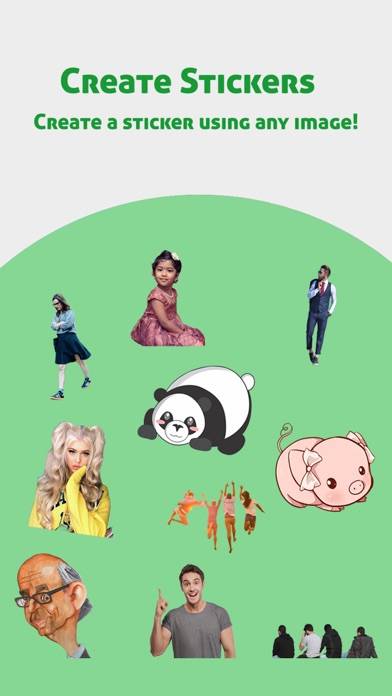
Med det här verktyget kan du skapa dina egna klistermärken och sedan lägga till dem i andra foton och skapa vackra montage och collage.
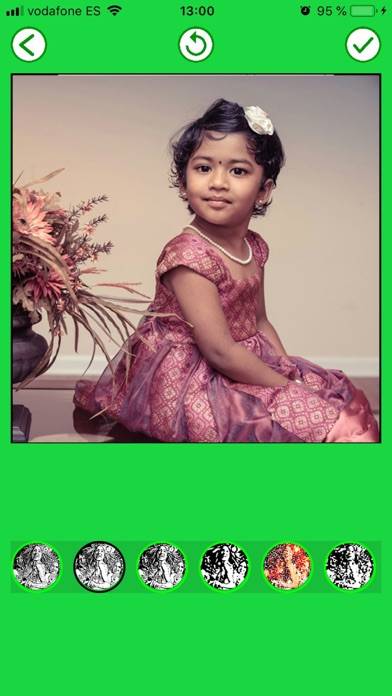
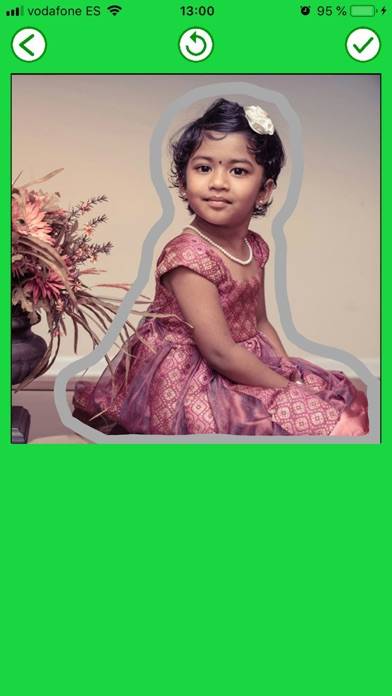
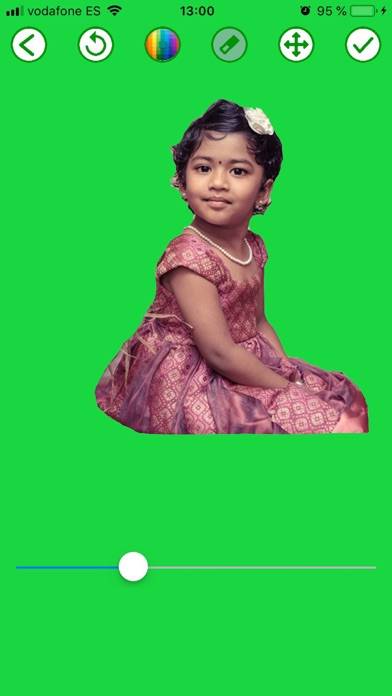
Du måste helt enkelt ta bort med fingrarna det du inte vill ha från fotot, antingen genom att beskära bilden eller radera bakgrunden som du inte vill ha.
Hur man använder:
- Använd filter på ditt foto.
- Klipp ut den del av bilden du vill ha med saxverktyget.
- Radera den del av bilden du vill radera med gummit.