Hur man tar bort TV Cast for Chromecast TV plus
Publicerad av: Chengdu BoostVision TechnologyUtgivningsdatum: March 14, 2024
Behöver du avbryta din TV Cast for Chromecast TV plus-prenumeration eller ta bort appen? Den här guiden ger steg-för-steg-instruktioner för iPhones, Android-enheter, PC (Windows/Mac) och PayPal. Kom ihåg att avboka minst 24 timmar innan din provperiod slutar för att undvika avgifter.
Guide för att avbryta och ta bort TV Cast for Chromecast TV plus
Innehållsförteckning:
TV Cast for Chromecast TV plus Avsluta prenumeration Instruktioner
Att avsluta prenumerationen på TV Cast for Chromecast TV plus är enkelt. Följ dessa steg baserat på din enhet:
Avbryta TV Cast for Chromecast TV plus-prenumeration på iPhone eller iPad:
- Öppna appen Inställningar.
- Tryck på ditt namn högst upp för att komma åt ditt Apple-ID.
- Tryck på Prenumerationer.
- Här ser du alla dina aktiva prenumerationer. Hitta TV Cast for Chromecast TV plus och tryck på den.
- Tryck på Avbryt prenumeration.
Avbryta TV Cast for Chromecast TV plus-prenumeration på Android:
- Öppna Google Play Butik.
- Se till att du är inloggad på rätt Google-konto.
- Tryck på ikonen Meny och sedan på Prenumerationer.
- Välj TV Cast for Chromecast TV plus och tryck på Avbryt prenumeration.
Avbryta TV Cast for Chromecast TV plus-prenumeration på Paypal:
- Logga in på ditt PayPal-konto.
- Klicka på ikonen Inställningar.
- Navigera till Betalningar och sedan Hantera automatiska betalningar.
- Hitta TV Cast for Chromecast TV plus och klicka på Avbryt.
Grattis! Din TV Cast for Chromecast TV plus-prenumeration har avslutats, men du kan fortfarande använda tjänsten till slutet av faktureringsperioden.
Potentiella besparingar för TV Cast for Chromecast TV plus
Att veta kostnaderna för TV Cast for Chromecast TV plus:s köp i appen hjälper dig att spara pengar. Här är en sammanfattning av köpen tillgängliga i version 2.30:
| Köp inom appen | Kosta | Potentiella besparingar (engång) | Potentiella besparingar (månadsvis) |
|---|---|---|---|
| Chromecaster Annual Premium | $34.99 | $34.99 | $420 |
| Chromecaster Lifetime Premium | $19.99 | $19.99 | $240 |
| Chromecaster Lifetime Premium | $29.99 | $29.99 | $360 |
| Chromecaster Monthly Premium | $9.99 | $9.99 | $120 |
| Chromecaster Weekly Premium | $4.99 | $4.99 | $60 |
Obs! Att avbryta din prenumeration tar inte bort appen från din enhet.
Hur man tar bort TV Cast for Chromecast TV plus - Chengdu BoostVision Technology från din iOS eller Android
Ta bort TV Cast for Chromecast TV plus från iPhone eller iPad:
För att ta bort TV Cast for Chromecast TV plus från din iOS-enhet, följ dessa steg:
- Leta reda på TV Cast for Chromecast TV plus-appen på din startskärm.
- Tryck länge på appen tills alternativ visas.
- Välj Ta bort app och bekräfta.
Ta bort TV Cast for Chromecast TV plus från Android:
- Hitta TV Cast for Chromecast TV plus i din applåda eller startskärm.
- Tryck länge på appen och dra den till Avinstallera.
- Bekräfta att avinstallera.
Obs! Att ta bort appen stoppar inte betalningarna.
Hur man får en återbetalning
Om du tror att du har blivit felaktigt fakturerad eller vill ha en återbetalning för TV Cast for Chromecast TV plus, så här gör du:
- Apple Support (for App Store purchases)
- Google Play Support (for Android purchases)
Om du behöver hjälp med att avsluta prenumerationen eller ytterligare hjälp, besök TV Cast for Chromecast TV plus-forumet. Vår community är redo att hjälpa!
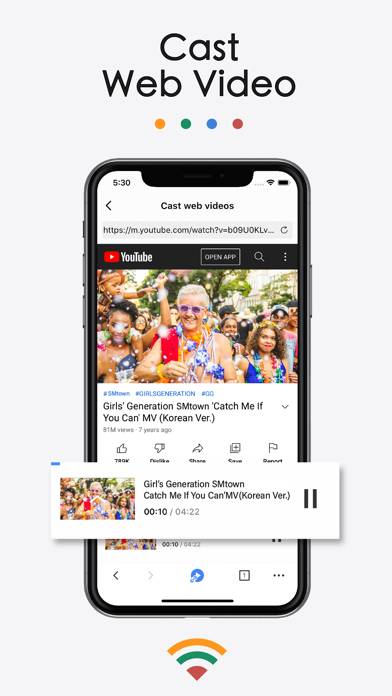
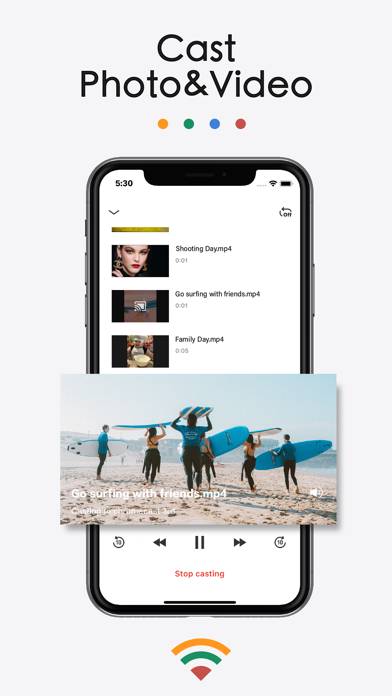
Vad är TV Cast for Chromecast TV plus?
Tv cast for chromecast -- tv cast and screen mirroring:
Please Note: To cast local videos/audios/photos to your Mac smoothly, we highly recommend you to download our cast receiver app - DroidCast - Screen Mirroring from the Mac store.
This TV cast application is perfect for:
- Making an effective business presentation in a meeting.
- Watch your favorite shows, movies and live channels on a bigger TV screen.
- Screen share your family photos, travel photos, live photos with family.
- Cast the virtual scene from your Vision Pro to big display and share with friends.
- Play music from iPhone/iPad to TV with good sound quality.